
PDF-XChange Editor — настольная программа для работы с PDF-документами: просмотра, редактирования, комментирования, распознавания текста, заполнения форм, подписания, защиты, экспорта и подготовки файлов к передаче другим пользователям. Это не просто просмотрщик PDF, а редактор с большим набором инструментов для офисной, учебной, инженерной и юридической работы с документами.
Главная особенность PDF-XChange Editor — сочетание полноценного локального приложения для Windows и гибкой модели доступа к функциям. В программе доступно более 400 функций, из них 256 относятся к бесплатным, а 146 — к лицензируемым; при использовании части платных инструментов без лицензии в документ добавляются водяные знаки. PDF-XChange Editor Plus расширяет обычную редакцию: в него входят Enhanced OCR Engine, создание и редактирование заполняемых форм, dynamic stamps, Compare Documents, Identify Forms и Add Placeholder.
PDF-XChange Editor хорошо подходит тем, кто регулярно работает с документами локально: правит договоры, проверяет отчёты, комментирует учебные материалы, распознаёт сканы, готовит формы, ставит подписи и удаляет конфиденциальные фрагменты. При этом программа остаётся именно Windows-решением: поддерживаются современные версии MS Windows, включая Windows 11; страница системных требований отдельно отмечает совместимость версий V4–V10 с Microsoft/Citrix Terminal Server и предупреждает о проблемах совместимости старых Windows.
Что такое PDF-XChange Editor
PDF-XChange Editor — PDF редактор для Windows, в котором просмотр PDF документов совмещён с редактированием содержимого, аннотациями, OCR распознаванием текста, цифровыми подписями, защитой, экспортом и операциями со страницами. В отличие от простых PDF-читалок, он работает не только с отображением файла, но и с внутренними объектами документа: текстовыми блоками, изображениями, комментариями, страницами, закладками, формами и подписями.
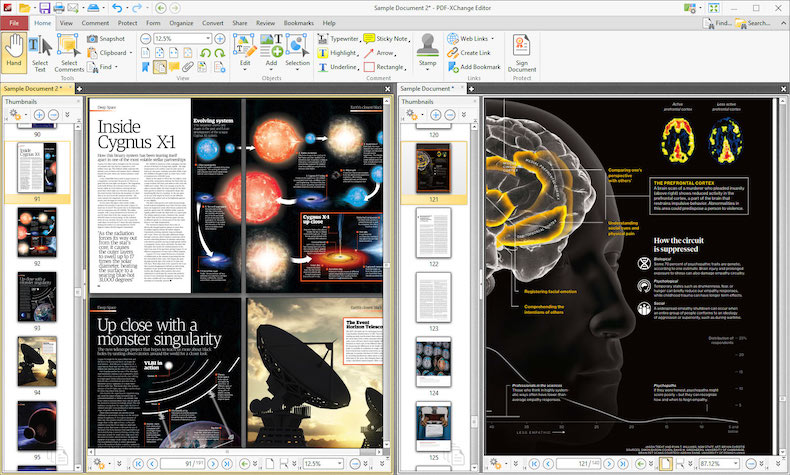
Программа открывает PDF в рабочей области с вкладками, миниатюрами страниц, панелями свойств и инструментами на ленте. На вкладке Home пользователь выполняет базовые действия: выбирает текст, добавляет комментарии, редактирует содержимое, использует поиск, управляет масштабом и переходит между страницами. Вкладки Comment, Form, Organize, Convert, Protect, Review, Bookmarks и Accessibility распределяют инструменты по задачам, поэтому редактирование PDF файлов не сводится к одному перегруженному меню.
PDF-XChange Editor включает PDF-XChange Printer Lite без дополнительной платы: виртуальный принтер позволяет создавать PDF из программ Windows, которые поддерживают печать. Эта связка полезна, когда нужно сформировать PDF из документа Office, веб-страницы, отчёта, изображения или другой печатной формы.
Кому подходит программа
PDF-XChange Editor рассчитан на пользователей, которым нужен постоянный инструмент для PDF, а не разовая онлайн-утилита. Локальная работа особенно важна для документов с персональными данными, договорами, финансовыми таблицами, внутренними отчётами и техническими материалами: файл не требуется загружать в сторонний веб-сервис только ради правки, комментария или OCR.
Для офисной работы программа закрывает типовые задачи документооборота: открыть PDF, найти текст, выделить фрагмент, добавить Sticky Note, вставить Text Box, поправить текстовый объект через Edit Content Tool, переставить страницы, добавить подпись, экспортировать документ или подготовить форму. Для юридических и административных отделов важны Protect, Mark for Redaction, Apply All, цифровые подписи, сертификаты, водяные знаки и настройки безопасности.
Для преподавателей, студентов и редакторов полезны инструменты комментариев: Highlight, Underline, Strikeout, Sticky Note, Typewriter, Callout, Line, Arrow, Rectangle, Oval, Polygon и Freehand. С их помощью можно проверять работы, оставлять пометки на полях, отмечать спорные места, прикреплять файлы и вести обсуждение прямо внутри PDF.
Для инженеров, архитекторов и технических специалистов важны миниатюры страниц, измерительные аннотации, работа с крупными файлами, многостраничная навигация, поиск, закладки, экспорт страниц и разметка чертежей. В отзывах G2 пользователи из инженерных сфер отдельно выделяют thumbnails, bookmarks, advanced search, OCR conversion, экспорт в изображения, Word и Excel, а также distance и perimeter tools.
Для пользователей, которые раньше использовали PDF-XChange Viewer, Editor выглядит логичным продолжением: Viewer был сильным просмотрщиком и инструментом аннотаций, а Editor расширил эту основу редактированием содержимого, OCR, формами и защитой. Для сравнения с более простыми просмотрщиками можно посмотреть Sumatra PDF: он легче и проще, но не заменяет PDF-XChange Editor при редактировании, OCR и подготовке форм.
Редакции и лицензирование
У PDF-XChange Editor есть две основные редакции: PDF-XChange Editor и PDF-XChange Editor Plus. Обычная редакция закрывает просмотр, комментирование, редактирование PDF, работу со страницами, базовое OCR, подписи, экспорт и защиту. Editor Plus добавляет функции, которые нужны для более сложного документооборота: Enhanced OCR Engine, создание и редактирование fillable forms, dynamic stamps, Compare Documents, Identify Forms и Add Placeholder.
В бесплатном режиме доступна значительная часть программы. Если пользователь применяет лицензируемую функцию без покупки лицензии, документ сохраняется с водяными знаками. Это важное ограничение: открыть файл, прокомментировать его или выполнить многие базовые операции можно без оплаты, но перед рабочей передачей документа нужно убедиться, что выбранные инструменты не относятся к платным.
PDF-XChange Editor Plus нужен не каждому. Его стоит выбирать, когда в работе есть интерактивные формы, автоматическое определение полей, расширенное OCR, сравнение редакций документа или динамические штампы. Для чтения, аннотаций, исправления отдельных объектов и базовой подготовки PDF часто достаточно обычного Editor.
| Задача | PDF-XChange Editor | PDF-XChange Editor Plus |
|---|---|---|
| Просмотр PDF | Да | Да |
| Комментарии и аннотации | Да | Да |
| Редактирование текста и объектов | Да | Да |
| Базовое OCR | Да | Да |
| Enhanced OCR Engine | Нет как полноценная Plus-функция | Да |
| Создание и редактирование заполняемых форм | Ограниченно, с водяными знаками без Plus/Pro | Да |
| Dynamic stamps | Нет как полноценная Plus-функция | Да |
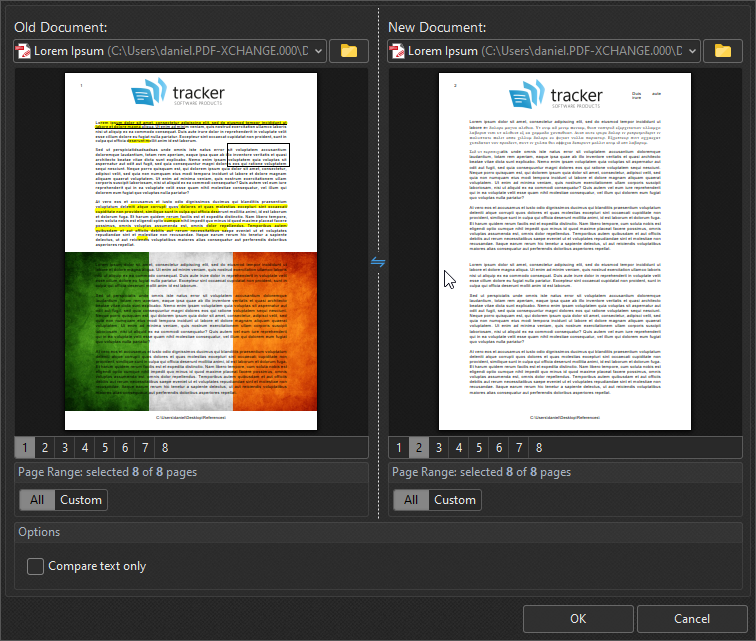
| Compare Documents | Нет как полноценная Plus-функция | Да |
| Identify Forms | Нет как полноценная Plus-функция | Да |
| Add Placeholder | Доступно в составе Plus-функций | Да |
Модель лицензирования важна для тех, кто использует программу в организации. PDF-XChange Editor и Editor Plus продаются как perpetual license: после покупки программа остаётся доступной, а maintenance-период отвечает за обновления и поддержку в рамках выбранных условий. На странице продукта указаны стартовые цены USD $62 для Editor и USD $79 для Editor Plus, а один год maintenance включён в базовую покупку.
Интерфейс и навигация
PDF-XChange Editor использует Ribbon UI: инструменты сгруппированы по вкладкам и задачам. Такой интерфейс удобен для длинных PDF-процессов, потому что пользователь не ищет все команды в одном меню, а переключается между рабочими режимами. Для тех, кто привык к старому расположению панелей, доступен Classic UI; переключение между Ribbon UI и Classic UI выполняется элементами в правой верхней части окна.
Главная рабочая область состоит из документа, панели вкладок открытых файлов, боковых панелей и ленты. Слева обычно используется Thumbnails Pane: миниатюры позволяют быстро перейти к странице, выбрать диапазон, проверить порядок листов, увидеть пропуски и дубли. Для документов с оглавлением полезна панель Bookmarks. Комментарии собираются в Comments Pane, а содержимое страницы можно анализировать через Content Pane и Properties Pane.
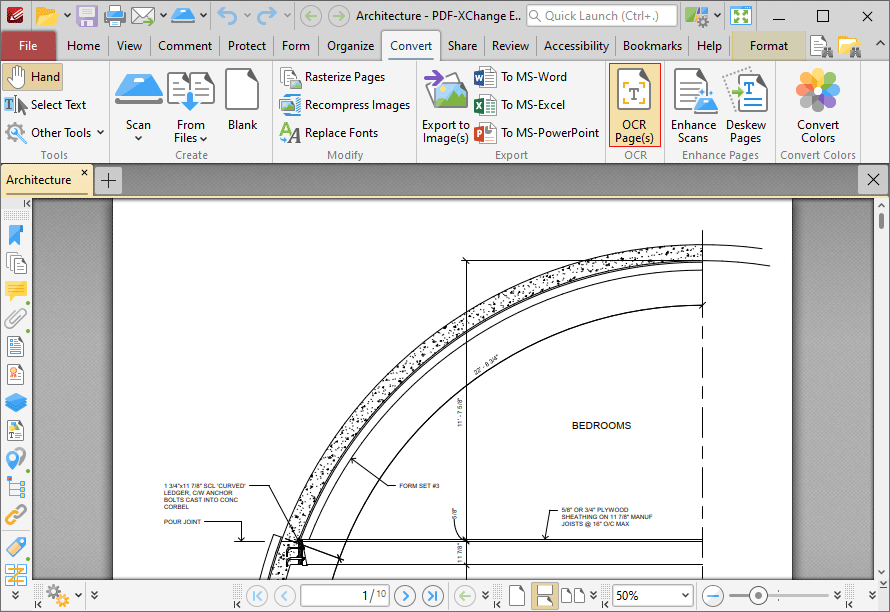
Вкладка Home подходит для большинства повседневных операций. Здесь находятся инструменты выбора, навигации, поиска, добавления текста, редактирования и базовых комментариев. Вкладка Comment раскрывает разметку: Sticky Note, Typewriter, Text Box, Callout, Highlight, Underline, Strikeout, Stamp, линии, стрелки, фигуры и измерения. Вкладка Form используется для формы и полей, Organize — для страниц, Convert — для экспорта и OCR, Protect — для защиты и redaction.
Панель Quick Launch ускоряет доступ к командам. Пользователь вводит название действия, например OCR, Redaction, Watermark или Crop, и получает переход к нужному инструменту. Это снижает нагрузку при большом количестве вкладок, особенно у тех, кто работает с программой нерегулярно.
Просмотр PDF документов
PDF-XChange Editor открывает многостраничные документы во вкладках, поддерживает масштабирование, поиск, переход по страницам, работу с миниатюрами, закладками и комментариями. Для больших файлов полезно сочетание Thumbnails Pane, строки поиска и панелей навигации: сначала пользователь видит структуру документа, затем ищет нужное слово или страницу, после чего переходит к конкретному фрагменту.
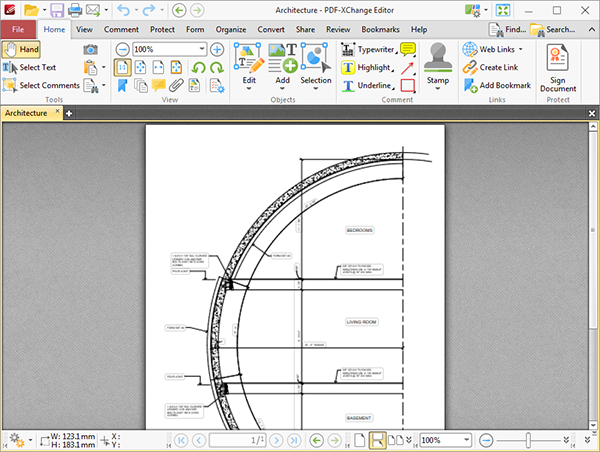
В рабочем окне доступны разные режимы отображения: одиночная страница, непрерывная прокрутка, разворот, масштаб по ширине, масштаб по странице. Для проверки мелких деталей применяются инструменты увеличения и навигации. В технических документах это удобно при просмотре чертежей, таблиц, схем и отсканированных страниц с мелким шрифтом.
Поиск в PDF используется не только для чтения. Он помогает проверять договоры, находить реквизиты, искать повторяющиеся формулировки, контролировать номера приложений и быстро переходить к нужным упоминаниям. После OCR распознавание сканов PDF превращает изображение страницы в документ, где текст можно выделять и искать.
Редактирование текста и объектов
Редактирование PDF файлов в PDF-XChange Editor строится вокруг работы с объектами страницы. PDF не является обычным текстовым документом: текст, изображения, линии, поля и комментарии хранятся как отдельные элементы. Поэтому при правке важно понимать, что Edit Content Tool меняет существующие объекты, а не превращает PDF в документ Word.
Для исправления текста используется Edit Content Tool. Пользователь выбирает текстовый объект, переходит к нужному фрагменту, меняет символы, форматирование, положение или размер блока. Такой сценарий подходит для точечных правок: исправить дату, номер договора, фамилию, заголовок, подпись к таблице, короткий абзац. При сложной переработке макета PDF остаётся менее удобным, чем исходный DOCX, потому что строки, шрифты и блоки могут быть разбиты на отдельные элементы.
Для добавления нового текста подходит Add Text или Typewriter. Add Text используется, когда нужно вставить обычный текстовый объект. Typewriter удобен для заполнения документов, где нет интерактивных полей: пользователь ставит курсор в нужное место и печатает поверх страницы. Для пояснений и редакторских замечаний лучше использовать Text Box или Callout, чтобы не смешивать комментарий с основным содержимым.
С изображениями программа работает как с объектами страницы: их можно выбрать, переместить, изменить размер, удалить или заменить. Это полезно при подготовке инструкций, коммерческих предложений, презентационных PDF и документов, где нужно обновить логотип, схему, печать или иллюстрацию. Для точной настройки используется Properties Pane: в нём меняются параметры выбранного объекта, цвет, положение, стиль и другие доступные свойства.
Комментарии и аннотации в PDF
Аннотации в PDF — один из сильных сценариев PDF-XChange Editor. В программе удобно вести проверку документа без изменения исходного текста: замечания остаются отдельным слоем комментариев, их можно показать, скрыть, собрать в Comments Pane, отфильтровать и обработать отдельно.
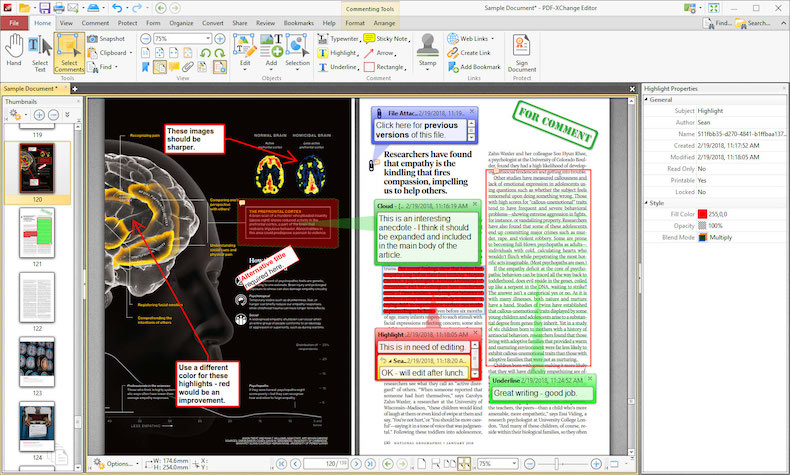
Для чтения и проверки текста чаще используются Highlight, Underline и Strikeout. Highlight выделяет важное место, Underline подчёркивает формулировку, Strikeout показывает фрагмент на удаление или замену. Sticky Note добавляет заметку в конкретную точку страницы, Text Box размещает комментарий в рамке, а Callout соединяет текст замечания со стрелкой-указателем.
Инструменты фигур — Line, Arrow, Rectangle, Oval, Polygon и Freehand — нужны для визуальной разметки. В технических документах ими отмечают область схемы, участок чертежа, ошибку в таблице или место, требующее проверки. Stamp используется для типовых отметок: Draft, Approved, Final, Reviewed и других статусов. В Editor Plus можно создавать dynamic stamps, которые выводят динамическую информацию, например текущую дату.
Comments Pane полезна при коллективной проверке. Все заметки выводятся списком: видно автора, тип комментария, страницу, время создания и текст замечания. Это особенно важно для длинных документов, где комментарии разбросаны по десяткам страниц. Пользователь не листает документ вручную, а переходит по списку замечаний.
Аннотации не следует путать с редактированием содержимого. Если выделить текст жёлтым маркером, исходный текст остаётся в документе. Если добавить поверх фрагмента белый прямоугольник, исходные данные также могут сохраниться под ним. Для реального удаления конфиденциальной информации используется redaction, а не комментарии и не фигуры.
Работа со страницами
Вкладка Organize отвечает за операции со страницами. В PDF-XChange Editor можно переставлять страницы, удалять лишние листы, поворачивать сканы, вставлять страницы из другого файла, извлекать отдельные страницы, обрезать поля, разделять документ и объединять материалы в один PDF.
Такой набор инструментов важен для документов, которые собираются из разных источников: скан договора, приложение в виде изображения, PDF-счёт, отдельная страница с подписью, титульный лист и пояснительная записка. Пользователь приводит их к единому порядку, удаляет дубли, поворачивает страницы, проверяет миниатюры и сохраняет итоговый файл.
Для разовой задачи по объединению и разрезанию PDF можно использовать более простые решения, например PDFsam или PDF Shaper Free. PDF-XChange Editor стоит выбирать, когда работа со страницами связана с редактированием содержимого, комментариями, OCR, подписями, формами и защитой.
OCR распознавание текста
OCR распознавание текста нужно для сканов и изображений, где буквы видны глазами, но не являются текстовым слоем. До OCR такой PDF нельзя нормально искать, копировать и проверять через текстовые инструменты. После распознавания документ получает текстовый слой или преобразованное содержимое в зависимости от выбранного режима.
В PDF-XChange Editor доступны два OCR-движка: стандартный и Enhanced OCR Engine. Enhanced OCR входит в PDF-XChange Editor Plus или PDF-XChange PRO, работает быстрее и точнее стандартного движка, распознаёт стилистические элементы текста, таблицы, поддерживает несколько вариантов вывода и многопоточную обработку.
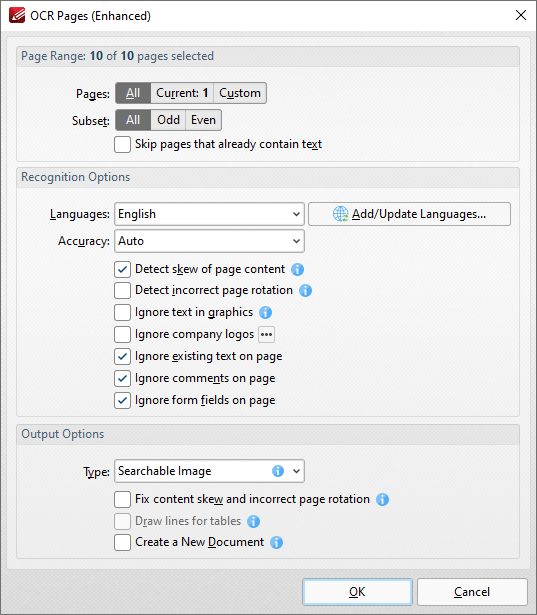
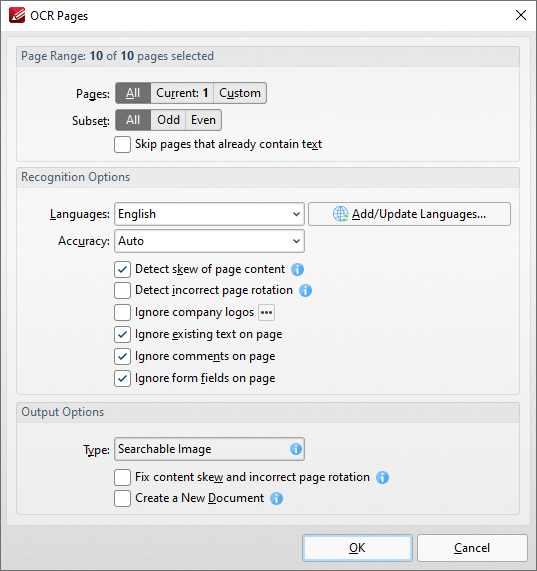
В Enhanced OCR доступны режимы вывода Searchable Image, Editable Text and Images и Fine Page Content. Searchable Image сохраняет исходное изображение страницы и добавляет невидимый текстовый слой, поэтому документ выглядит как скан, но текст можно искать и выделять. Editable Text and Images заменяет распознанный текст на редактируемое содержимое. Fine Page Content формирует новый контент страницы из распознанного текста и изображений.
Для обычной канцелярской работы чаще всего нужен Searchable Image: он сохраняет внешний вид скана и делает документ пригодным для поиска. Для переработки текста удобнее Editable Text and Images, но после такого OCR нужно внимательно проверять распознавание, шрифты, таблицы, переносы и структуру страницы.
PDF-XChange Editor также выполняет OCR при создании PDF из изображений и сканов. При создании документа через File → New Document → From Images или From Scanner используются параметры обработки изображений и OCR. Для выделенного участка страницы доступен сценарий OCR Selected Region: область задаётся через Snapshot Tool или Crop Page Tool, затем в контекстном меню запускается распознавание выбранного фрагмента.
Формы и заполняемые поля
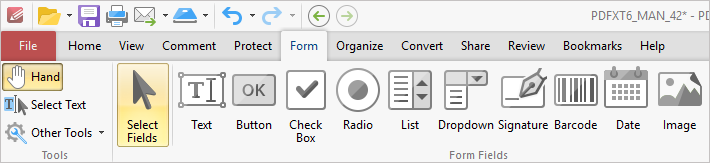
PDF-XChange Editor Plus используется для создания и редактирования заполняемых форм. Все инструменты форм находятся на вкладке Form в Ribbon UI. Пользователь выбирает тип поля, кликает по странице или протягивает область мышью, после чего настраивает параметры через Format и Properties Pane.
Для текстовых ответов используется Text Field. Такое поле подходит для имени, адреса, должности, комментария, реквизита или номера. Date добавляет поле даты. Check Box используется для независимого выбора, Radio Button — для группы вариантов, где выбирается один пункт. Dropdown и List Box применяются для заранее заданных списков. Digital Signature Field добавляет место для цифровой подписи.
Select Fields нужен для выбора и настройки уже созданных полей. Через него меняют размер, расположение, имя поля, формат, цвет, поведение, действия и порядок перехода. В больших формах важна понятная структура имён: если два поля одного типа получают одинаковое имя, введённое значение отображается в обоих. Это удобно для повторяющихся реквизитов, но создаёт ошибки, если совпадение имени случайное.
Identify Forms в Editor Plus автоматически преобразует image-based или неинтерактивные PDF в формы с кликабельными полями. Такой инструмент нужен, когда есть отсканированная анкета или статичный PDF, который нужно превратить в заполняемый документ. После автоматического определения полей результат всё равно проверяется вручную: названия, порядок перехода, типы полей и обязательность заполнения требуют контроля.

Подписи и согласование документов
PDF-XChange Editor работает с цифровыми подписями, сертификатами, подписью без физического отображения на странице, импортом и экспортом подписей и инициалов. В интерфейсе используются Signatures Pane, Digital Signature Fields, FreeSign Tool и Add Placeholder Tool. FreeSign Tool добавляет подписи и инициалы в документ, а Add Placeholder показывает, где подписант должен поставить подпись, инициалы или другой элемент.
Для согласования документов это даёт несколько сценариев. Первый — пользователь сам подписывает файл и передаёт его дальше. Второй — автор формы ставит Digital Signature Field, чтобы другой человек подписал документ в указанном месте. Третий — редактор размещает placeholder перед отправкой, чтобы получатель не искал место подписи вручную.
В юридически значимых процессах важно различать визуальную подпись и цифровую подпись. Картинка подписи или рукописная отметка подтверждает намерение визуально, но цифровая подпись связана с сертификатом и проверкой целостности документа. Для внутренних документов часто достаточно FreeSign, для формализованного документооборота требуется сценарий с цифровой подписью и проверкой сертификата.
Защита PDF документов и удаление конфиденциальных данных
Вкладка Protect объединяет инструменты защиты, подписи, сертификации и удаления данных. Для ограничения доступа используются настройки пароля, разрешений, шифрования и политики безопасности. Для удаления конфиденциальной информации используется Mark for Redaction и последующее применение redaction.
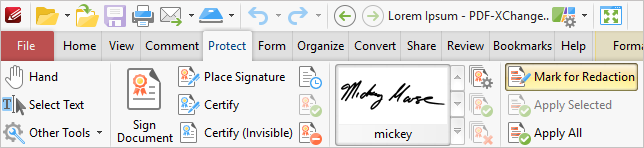
Redaction принципиально отличается от закрашивания. Если пользователь просто применяет чёрный маркер или ставит поверх текста прямоугольник, базовое содержимое может остаться извлекаемым через PDF-редактор. При применении redaction содержимое под отмеченной областью полностью удаляется из документа и не восстанавливается после сохранения.
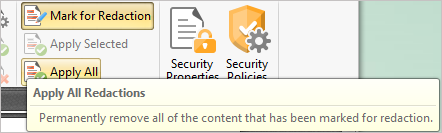
Рабочий процесс выглядит так: пользователь открывает вкладку Protect, выбирает Mark for Redaction, выделяет текст или область, проверяет предварительный вид, затем нажимает Apply All. До сохранения действие можно отменить через Ctrl+Z, но после сохранения применённое удаление становится необратимым.
Для документов с персональными данными, коммерческой тайной, номерами счетов, адресами, подписями и медицинскими сведениями нужно использовать именно redaction. После применения стоит проверить результат: выделить область, попробовать поискать удалённые слова, скопировать текст со страницы, открыть Content Pane и убедиться, что скрытый фрагмент не остался как объект.
Конвертация и экспорт
PDF-XChange Editor используется не только для редактирования PDF, но и для конвертации. В программе доступны операции экспорта содержимого в форматы Microsoft Office, изображений и текстовых форматов, а также создание PDF из файлов, сканов, изображений и печати через виртуальный принтер.
Экспорт в Word удобен, когда нужно получить редактируемый документ для переработки текста. Конвертация PDF в Word не всегда сохраняет сложные таблицы, колонки и точное расположение элементов, поэтому итоговый DOCX проверяется вручную. Для отчётов с простым текстом результат обычно удобнее, чем ручное копирование. Для сложной полиграфической верстки исходный PDF остаётся контрольной версией.
Экспорт в изображения применяется для презентаций, инструкций, публикации отдельных страниц, передачи фрагмента документа без редактируемого текстового слоя. В таких задачах важны разрешение, формат и диапазон страниц. Для уменьшения размера файла используется Save as Optimized и Optimize Document: эти инструменты помогают подготовить PDF к отправке, загрузке в систему документооборота или архивации.
Инструкция: как отредактировать текст в PDF
Для точечной правки текста PDF-XChange Editor работает через редактирование объектов. Подход подходит для исправления коротких фрагментов, а не для полной переработки многостраничного макета.
Откройте PDF и перейдите к странице через Thumbnails Pane или строку навигации.
На вкладке Home выберите Edit Content Tool.
Кликните по текстовому объекту, который нужно изменить.
Отредактируйте текст: исправьте символы, замените слово, измените фрагмент строки.
При необходимости используйте Properties Pane для шрифта, размера, цвета и положения.
Увеличьте масштаб и проверьте переносы, выравнивание и соседние объекты.
Сохраните копию документа и откройте её заново для контроля.
При редактировании PDF важно не нарушить исходную структуру страницы. Если текстовый блок был создан из нескольких фрагментов, правка одной строки не всегда автоматически перестраивает соседние элементы. Для длинной переработки лучше вернуться к исходному DOCX, ODT или другому редактируемому формату, а PDF использовать как финальную форму.
Инструкция: как добавить комментарий или выделение
Аннотации позволяют проверять документ без изменения исходного содержимого. Это безопасный способ согласования текста, когда автору нужно показать замечания, но не переписывать файл напрямую.
Откройте вкладку Comment.
Для выделения выберите Highlight, Underline или Strikeout.
Выделите нужный текст.
Для текстового замечания используйте Sticky Note, Text Box или Callout.
Откройте Comments Pane, чтобы проверить список всех добавленных замечаний.
При необходимости измените цвет, автора, стиль линии или текст заметки через Properties Pane.
Перед отправкой документа просмотрите все комментарии по списку, а не только визуально на страницах.
Для проверки больших документов удобно сочетать Highlight и Sticky Note: выделение показывает место, а заметка объясняет, что нужно исправить. Если в документе участвуют несколько проверяющих, лучше использовать разные цвета или фильтровать Comments Pane по автору.
Инструкция: как распознать скан через OCR
OCR нужен, когда PDF состоит из изображений страниц. Признак такого файла — текст нельзя выделить курсором и найти через поиск. После OCR документ становится пригодным для поиска, копирования и последующей обработки.
Откройте сканированный PDF.
Перейдите на вкладку Convert.
Выберите OCR-команду для страниц документа.
Укажите диапазон страниц: All, Current или Custom.
Выберите язык распознавания и параметры точности.
Для Enhanced OCR выберите тип вывода: Searchable Image, Editable Text and Images или Fine Page Content.
Нажмите OK.
После обработки проверьте поиск по словам, которые есть на странице.
Просмотрите сложные места: таблицы, мелкий шрифт, печати, рукописные пометки, наклонённые сканы.
Для архивных документов чаще подходит Searchable Image: внешний вид сохраняется, а текст становится доступен для поиска. Для дальнейшего редактирования выбирают Editable Text and Images, но такой результат требует внимательной корректуры.
Инструкция: как удалить конфиденциальный фрагмент через Redaction
Удаление конфиденциальных данных из PDF нельзя делать маркером, белым прямоугольником или картинкой поверх текста. Эти способы скрывают фрагмент визуально, но не гарантируют удаления из структуры файла. В PDF-XChange Editor используется Redaction.
Откройте документ и перейдите на вкладку Protect.
Нажмите Mark for Redaction.
Выделите текст или протяните прямоугольник вокруг области.
Наведите курсор на отмеченную область и проверьте предварительный вид.
При необходимости измените параметры на контекстной вкладке Format.
Нажмите Apply All, чтобы применить все отмеченные удаления.
Сохраните документ как отдельную копию.
Проверьте результат поиском, выделением текста и просмотром содержимого страницы.
Для типовых данных — номера паспорта, ИНН, адреса, телефоны, e-mail, номера карт — полезен сценарий поиска и последующего redaction. Но автоматическую разметку нужно проверять вручную: похожие фрагменты могут не относиться к конфиденциальным данным, а часть важных сведений может быть оформлена как изображение.
Инструкция: как создать заполняемую форму
Создание PDF-форм относится к сценариям PDF-XChange Editor Plus. Обычная редакция позволяет взаимодействовать с формами и использовать часть инструментов, но полноценная подготовка fillable forms без водяных знаков требует Plus.
Откройте PDF-шаблон.
Перейдите на вкладку Form.
Выберите Text для текстового поля или Date для поля даты.
Кликните по странице или растяните поле до нужного размера.
Для вариантов ответа используйте Check Box, Radio, Dropdown или List.
Для подписи добавьте Signature.
Выберите Select Fields и проверьте расположение каждого поля.
Откройте Properties Pane и задайте имена полей, обязательность, формат, внешний вид и действия.
Проверьте порядок перехода между полями через Fields Pane.
Заполните форму тестовыми данными и убедитесь, что поля работают корректно.
Типичная ошибка при создании формы — оставить случайные имена полей или продублировать имя там, где данные должны быть разными. В результате введённый текст повторяется в нескольких местах. Для больших анкет, договоров и заявлений имена лучше задавать системно: surname, first_name, address, phone, signature_date.
Что доступно бесплатно, а что требует лицензии
Бесплатный режим PDF-XChange Editor подходит для чтения, разметки и многих повседневных задач. При этом часть инструментов работает как демонстрация лицензируемых возможностей: их можно попробовать, но сохранение результата добавит водяные знаки. Перед рабочей отправкой PDF нужно проверить, не использовались ли такие функции.
| Сценарий | Бесплатный режим | Лицензия Editor | Editor Plus |
| Открыть и читать PDF | Да | Да | Да |
| Добавлять часть комментариев | Да | Да | Да |
| Использовать многие инструменты просмотра и навигации | Да | Да | Да |
| Редактировать содержимое PDF | Доступ зависит от конкретного инструмента; платные функции дают водяные знаки | Да для функций Editor | Да |
| Распознавать текст через стандартный OCR | Да | Да | Да |
| Enhanced OCR Engine | Лицензируемая функция | Нет как полноценная функция обычного Editor | Да |
| Создавать и редактировать заполняемые формы | Использование без Plus/Pro приводит к водяным знакам | Нет как полноценная функция обычного Editor | Да |
| Compare Documents | Нет как полноценная функция обычного Editor | Нет | Да |
| Dynamic stamps | Нет как полноценная функция обычного Editor | Нет | Да |
| Identify Forms | Нет как полноценная функция обычного Editor | Нет | Да |
Смысл такой модели в том, что пользователь видит реальные инструменты программы до покупки, а не урезанный интерфейс. Но для регулярной работы с документами, которые уходят клиентам, в суд, бухгалтерию, учебный отдел или архив, нужно заранее определить, какие функции входят в рабочий процесс.
Плюсы и минусы PDF-XChange Editor
Плюсы:
программа совмещает просмотр, редактирование, комментарии, OCR, подписи, защиту, работу со страницами и экспорт;
большая часть функций доступна без лицензии, а платные инструменты можно проверить до покупки;
локальная работа на Windows удобна для документов, которые не нужно отправлять в онлайн-сервисы;
интерфейс Ribbon UI группирует инструменты по задачам и поддерживает Classic UI для пользователей старого подхода;
есть развитые панели Thumbnails, Bookmarks, Comments Pane, Content Pane, Properties Pane и Signatures Pane;
Editor Plus добавляет Enhanced OCR Engine, создание форм, Compare Documents, Identify Forms и dynamic stamps;
redaction удаляет содержимое из документа, а не просто закрывает его визуальной плашкой;
поддерживаются portable-варианты и MSI-установщики для администрирования.
Минусы:
программа рассчитана на Windows, поэтому пользователям macOS и Linux нужен другой PDF-редактор или виртуальная среда;
часть инструментов в бесплатном режиме добавляет водяные знаки;
создание и редактирование заполняемых форм без водяных знаков относится к Editor Plus;
интерфейс насыщен вкладками и панелями, поэтому новичку нужно время на освоение;
редактирование сложного PDF не заменяет работу с исходным DOCX или макетным файлом;
после применения redaction и сохранения удалённые данные нельзя вернуть из итоговой копии;
OCR требует ручной проверки, особенно на сканах с наклоном, печатями, таблицами и низким качеством.
Системные требования
PDF-XChange Editor работает в среде Microsoft Windows. Для основной линии программы требуется современная Windows-система; системные требования отдельно указывают поддержку всех текущих версий MS Windows, включая Windows 11, и предыдущих версий, которые поддерживаются комплексными обновлениями Microsoft.
| Параметр | Требование или условие |
| Операционная система | Поддерживаемые современные версии MS Windows, включая Windows 11 |
| Минимально разумный ориентир для новых выпусков | Windows 10 и новее |
| Архитектура | 32/64 bit, также доступны ARM64-варианты установщиков |
| Развёртывание | EXE/ZIP, MSI, portable-варианты |
| Терминальные среды | Версии V4–V10 совместимы с Microsoft/Citrix Terminal Server |
| Старые ОС | V4–V7 совместимы с Windows XP/Vista, но это относится к старым веткам |
| Виртуализация | Продукты PDF-XChange, особенно printer drivers PDF-XChange Standard и PDF-XChange Lite, не рассчитаны на XenApp-подобные виртуализированные среды |
| Рекомендация для стабильности | Использовать актуальные обновления Windows и поддерживаемую ОС |
Практический вывод простой: PDF-XChange Editor стоит ставить на рабочую Windows-систему, где поддерживаются обновления безопасности и совместимости. На старых Windows возможны проблемы с новыми ветками программы, особенно если рабочий процесс зависит от печатных драйверов, OCR, подписи и сложных PDF-функций.
Сравнение с аналогами
PDF-XChange Editor находится между лёгкими бесплатными PDF-утилитами и крупными корпоративными пакетами. Он заметно функциональнее простых просмотрщиков, но при этом остаётся настольным Windows-приложением с сильным локальным редактированием. Для сравнения полезно рассматривать не абстрактные PDF-редакторы, а конкретные программы.
| Программа | Платформы | Сильная сторона | Ограничение | Когда выбирать |
| PDF-XChange Editor | Windows | Локальное редактирование PDF, аннотации, OCR, redaction, формы в Plus, много бесплатных функций | Нет нативной версии для macOS/Linux; часть функций даёт водяные знаки без лицензии | Регулярная работа с PDF на Windows, проверка, правки, OCR, формы, защита |
| Adobe Acrobat Pro | Desktop, web, mobile | Полный PDF-пакет, e-signature workflows, web forms, redaction, compare, интеграция с экосистемой Adobe | Подписочная модель и высокая стоимость для частных пользователей | Корпоративный документооборот, стандартизованные PDF-процессы, совместная работа |
| Foxit PDF Editor | Desktop, web, mobile | PDF editing, OCR, batch processing, form management, AI redaction, eSign | Коммерческая модель, много корпоративных функций | Команды и компании, которым нужны PDF, eSign и совместная работа |
| Nitro PDF Pro | Windows, Mac, iOS | PDF editing, OCR, eSignatures, conversion, secure signing | Стоимость выше простых редакторов; ориентирован на бизнес-процессы | Малый бизнес и офисы, где PDF связан с подписями и конвертацией |
| PDFgear | Windows, macOS, mobile, online-инструменты | Бесплатное редактирование, подписи, конвертация, OCR и AI-сценарии | Меньше профессиональных настроек и корпоративного контроля | Простые задачи, базовая правка, бесплатная альтернатива для разных платформ |
| PDF24 Creator | Windows | Бесплатные PDF-утилиты, объединение, сжатие, печать в PDF | Не такой глубокий редактор содержимого | Разовые операции: объединить, сжать, преобразовать |
| PDFsam Basic | Windows, macOS, Linux | Разделение, объединение, извлечение, поворот страниц | Не редактор текста и объектов | Когда нужно работать со страницами без редактирования содержимого |
Adobe Acrobat Pro сильнее в экосистеме Adobe, веб-формах, e-signature workflows и межплатформенности: он доступен на desktop, web и mobile, поддерживает редактирование, экспорт, защиту, организацию PDF, сбор e-signatures, web forms, redaction и сравнение.
Foxit PDF Editor ближе к Acrobat по корпоративной логике: в нём есть редактирование, организация, совместная работа, OCR, batch processing, form management и AI-powered redaction. Foxit PDF Editor+ добавляет desktop + web + mobile, AI Assistant, AI Smart Redact и legally binding eSignature.
Nitro PDF Pro ориентирован на офисные PDF-процессы: создание, редактирование, конвертация, объединение, аннотации, OCR и secure signing; продукт совместим с Mac, Windows и iOS.
PDFgear удобен как бесплатный PDF-редактор для простых задач и разных платформ: чтение, редактирование, аннотации, конвертация, подпись, объединение, сжатие, управление страницами, шифрование и печать PDF.
PDF-XChange Editor выигрывает там, где нужен плотный настольный редактор для Windows: локальная работа, быстрые аннотации, правка объектов, OCR, redaction, формы в Plus и гибкое соотношение бесплатных и платных функций. Для macOS без Windows, полностью облачной совместной работы или подписей в крупной веб-экосистеме чаще выбирают Acrobat, Foxit или Nitro.
Отзывы пользователей и профильных журналов
TechRadar оценивает PDF-XChange Editor как надёжный PDF-редактор и выделяет чтение PDF, быструю работу с текстом, character recognition, экспорт и аннотации. Среди ограничений издание отмечает, что бесплатная версия добавляет водяные знаки при использовании части инструментов. Также TechRadar называет программу преемником PDF-XChange Viewer и подчёркивает наличие инструментов выделения, зачёркивания, штампов, комментариев, операций со страницами, добавления текста, изображений, пустых страниц, документов и OCR.
На G2 PDF-XChange Editor имеет оценку 4.6 на основе 148 отзывов. Пользователи чаще хвалят ease of use, editing features, quick edits, annotations, document organization, easy conversion и document editing. Среди повторяющихся замечаний встречаются перегруженность интерфейса, устаревший визуальный стиль, сложность освоения и ограничения отдельных функций в платной редакции.
В пользовательских отзывах часто повторяются несколько мотивов. Первый — скорость: большие документы открываются без заметной перегрузки системы. Второй — гибкость: пользователи настраивают панели под свои частые инструменты, включая измерения и OCR. Третий — практичность: программа используется для правки, разметки, перестановки страниц, закладок, конвертации, подписи и сканирования. Четвёртый — порог входа: из-за количества вкладок и команд новичку требуется время, чтобы понять, где находится нужная функция.
Усреднённая оценка выглядит так: PDF-XChange Editor нравится тем, кто работает с PDF постоянно и ценит плотный набор инструментов в одном настольном приложении. Программа менее удобна для пользователей, которым нужен максимально простой интерфейс на одну задачу, например только открыть PDF или объединить две страницы.
Безопасность и приватность при работе с документами
PDF-XChange Editor работает локально на компьютере, поэтому документ не нужно отправлять в браузерный сервис для базовой правки, комментариев, OCR или удаления данных. Это важно для внутренних отчётов, договоров, персональных данных, сканов удостоверений, бухгалтерии, кадровых документов и материалов с коммерческой тайной.
Главный инструмент для безопасности содержимого — Mark for Redaction. Он не маскирует данные, а удаляет содержимое под отмеченной областью после применения. Для передачи PDF внешним получателям это критически важно: скрытый прямоугольник, маркер или изображение поверх текста не дают такого результата.
Для контроля документа перед отправкой полезен короткий чек-лист:
открыть итоговую копию после сохранения;
найти удалённые слова через поиск;
попробовать выделить и скопировать область бывшего текста;
проверить Comments Pane, чтобы случайно не оставить внутренние замечания;
просмотреть Document Properties и вложения;
убедиться, что подписи и поля формы работают после сохранения;
проверить размер файла после Optimize Document.
В PDF, который отправляется за пределы организации, комментарии иногда опаснее видимого текста. В них могут остаться имена проверяющих, внутренние замечания, статусы согласования и файлы-вложения. Перед финальной отправкой нужно решить: комментарии остаются как часть согласования или документ должен быть очищен.
Типичные ошибки пользователей
Одна из частых ошибок — закрасить конфиденциальный фрагмент прямоугольником вместо Redaction. Визуально страница выглядит очищенной, но исходные данные могут сохраниться под объектом. Для настоящего удаления используется Protect → Mark for Redaction → Apply All.
Вторая ошибка — использовать лицензируемые функции в бесплатном режиме и не проверить водяные знаки. PDF-XChange Editor честно даёт попробовать часть платных инструментов, но итоговый файл с водяными знаками нельзя отправлять как официальный документ без проверки.
Третья ошибка — путать обычный PDF-XChange Editor и PDF-XChange Editor Plus. Формы, Enhanced OCR, Compare Documents, Identify Forms и dynamic stamps относятся к Plus-сценариям. Если рабочий процесс зависит от этих функций, обычной редакции недостаточно.
Четвёртая ошибка — редактировать скан как обычный текст. Если страница является изображением, Edit Content Tool не даст нормального текстового редактирования. Сначала нужен OCR, затем проверка распознанного слоя.
Пятая ошибка — править сложный PDF как исходный макет. PDF хранит текст блоками и объектами, поэтому изменение одного абзаца не всегда перестраивает документ как Word. Для глубокого редактирования лучше найти исходный файл, а PDF-XChange Editor использовать для точечных исправлений и финальной подготовки.
Шестая ошибка — не проверять форму после создания. Поле может иметь неправильное имя, порядок перехода, обязательность, формат даты, действие кнопки или группировку Radio Buttons. Перед передачей формы нужно заполнить её тестовыми данными.
Для каких задач PDF-XChange Editor подходит лучше всего
PDF-XChange Editor особенно силён в регулярной Windows-работе с PDF, где один документ проходит несколько стадий: просмотр, правка, комментарии, OCR, подпись, защита, экспорт и отправка. Когда нужно только прочитать файл, достаточно Adobe Acrobat Reader, Foxit Reader или Sumatra PDF. Когда нужен редактор и обработка документов, PDF-XChange Editor даёт больше контроля.
| Сценарий | Подходит ли PDF-XChange Editor | Почему |
| Быстро открыть PDF и найти текст | Да | Есть поиск, вкладки, масштаб, миниатюры и закладки |
| Прокомментировать документ | Да | Доступны Highlight, Sticky Note, Text Box, Callout, Stamp и Comments Pane |
| Исправить короткий фрагмент текста | Да | Edit Content Tool позволяет менять текстовые объекты |
| Полностью переписать сложный макет | Ограниченно | PDF не заменяет исходный DOCX или макетный файл |
| Распознать скан | Да | Есть стандартный OCR и Enhanced OCR в Plus |
| Создать интерактивную форму | Да, в Plus | Form tab содержит Text, Check Box, Radio, Dropdown, Signature и другие поля |
| Удалить конфиденциальные данные | Да | Mark for Redaction удаляет содержимое под областью |
| Работать на macOS без Windows | Нет | Программа ориентирована на Windows |
| Только объединить и разделить PDF | Да, но есть проще | Для одной операции подойдут PDFsam или PDF24 Creator |
| Заменить Acrobat в офисной Windows-среде | Да, при подходящих требованиях | Локальный редактор, OCR, комментарии, подписи, формы в Plus |
Для домашнего пользователя программа полезна, если PDF-задачи повторяются: заполнить форму, подписать документ, выделить текст, объединить страницы, распознать скан, убрать лишние страницы. Для разовой операции интерфейс может показаться избыточным.
Для офиса PDF-XChange Editor интересен как постоянный рабочий инструмент: один сотрудник проверяет документ, второй правит содержимое, третий добавляет подписи, четвёртый готовит финальную версию без комментариев и конфиденциальных данных. Такой процесс удобнее вести в одной программе, чем переносить файл между несколькими утилитами.
Для учебной работы сильнее всего аннотации и OCR: можно читать статьи, выделять фрагменты, оставлять заметки, распознавать сканы методичек и искать текст в длинных материалах. Для инженерных документов важны навигация, измерения, поиск, закладки и работа с большими PDF.
Практический вывод
PDF-XChange Editor стоит выбирать пользователям Windows, которым нужен не только просмотр PDF, но и полный рабочий цикл: редактирование PDF файлов, комментарии, OCR распознавание текста, заполнение PDF форм, цифровая подпись PDF, защита PDF документов и удаление конфиденциальных данных из PDF. Программа особенно сильна в регулярной офисной работе, где один PDF нужно открыть, проверить, исправить, прокомментировать, подписать и подготовить к передаче.
Обычная редакция подходит для просмотра, аннотаций, базового редактирования, OCR и большинства повседневных задач. PDF-XChange Editor Plus нужен тем, кто создаёт формы, использует Enhanced OCR Engine, сравнивает редакции документов, применяет Identify Forms и dynamic stamps. Бесплатный режим удобен для знакомства и многих операций, но перед рабочим сохранением нужно проверять, не добавились ли водяные знаки из-за платных функций.
Для простой читалки лучше взять лёгкий просмотрщик. Для разового объединения страниц — PDFsam или PDF24 Creator. Для корпоративной экосистемы с веб-подписями и межплатформенной совместной работой стоит сравнить Acrobat, Foxit и Nitro. Для локального PDF-редактора на Windows с плотным набором инструментов PDF-XChange Editor остаётся одним из самых практичных вариантов.
Список изменений
От PDF-XChange Viewer к PDF-XChange Editor:
- PDF-XChange Editor вырос из линии PDF-XChange Viewer, который был известен как быстрый просмотрщик PDF с сильными инструментами разметки. Viewer закрывал чтение, поиск, комментарии и базовую работу с формами, но развитие продукта сместилось в сторону полноценного редактора. Editor сохранил сильную сторону Viewer — удобное чтение и аннотации — и добавил правку содержимого, OCR, формы, redaction, цифровые подписи и расширенные сценарии экспорта.
- Поэтому пользователи старого Viewer часто воспринимают Editor не как совершенно другую программу, а как расширенную рабочую среду. Внутренние сценарии изменились: вместо простого просмотра пользователь получает вкладки для Comment, Form, Organize, Convert и Protect, а PDF становится редактируемым рабочим объектом.
Версия 7 и переход к Ribbon UI:
- Версия 7 стала одним из крупных этапов развития интерфейса. Программа была переработана под Ribbon UI, но сохранила возможность переключения на Classic UI. Вместе с новым интерфейсом появились дополнительные editing features/options, Autosave/Autorecovery, расширенные режимы OCR и recompression, Word Count, alignment options for content items, MRC support, расширенные Snapshot и Select Text Tools, а также selection options для операций с выбранным содержимым.
- Этот переход изменил логику работы: инструменты стали распределяться по задачам, а не только по классическим меню. Для новичков Ribbon UI понятнее при пошаговой работе — комментарии на Comment, формы на Form, страницы на Organize, защита на Protect. Для опытных пользователей Classic UI оставил привычную схему.
Версия 8 и развитие редакторских функций:
- Ветка V8 продолжила развитие редактора как профессионального PDF-инструмента. В истории изменений отмечалось добавление Find and Redact, который ищет текст по заданным критериям и отмечает результаты для redaction или сразу редактирует их. Также дорабатывались Enhanced OCR, Images2PDF, Scan2PDF, импорт и экспорт XFDF, работа с формами, печать, закладки и системные параметры.
- Практическое значение V8 — усиление сценариев обработки документов, где важно не просто читать PDF, а находить чувствительные фрагменты, распознавать сканы, сохранять комментарии, работать с формами и поддерживать стабильность на больших рабочих массивах.
Версия 10 и развитие крупных рабочих процессов:
- Версия 10 заметно расширила линейку возможностей: в материалах PDF-XChange для V10 упоминались новые функции, включая Identify Forms и возможности редактирования. В продуктовой странице видеоблок отдельно указывает Presenting V10 released June 14th, 2023.
- Для пользователя это означает переход от набора отдельных PDF-инструментов к более цельной рабочей среде: распознавание форм, операции со страницами, открытие и сохранение файлов, обработка сканов, оптимизация, комментарии и защита развиваются как единый документооборот внутри приложения.
Версия 11 и новые инструменты документа:
- Ветка V11 добавила AI Assistant, Add Placeholder Tool, FreeSign Tool, Enhanced 3D Plugin, Search Feature for Files in Cloud Storage, а также улучшения Optimize Document. AI Assistant предназначен для анализа и взаимодействия с PDF-документами и поддерживает модели OpenAI, Anthropic и Google; обработка через AI-функции требует API key пользователя.
- FreeSign Tool делает быстрее добавление подписи и инициалов, Add Placeholder Tool помогает заранее обозначить места, где получатель должен поставить подпись или другой элемент, а улучшения Optimize Document помогают подготавливать PDF к передаче, хранению и уменьшению размера. В этой ветке программа остаётся PDF-редактором, но добавляет инструменты для анализа, согласования и подготовки документов в более сложных рабочих процессах.


 *EXE — расширение исполняемого файла. Сайт является партнером проекта
Оставте свой отзыв о PDF-XChange Editor